Ambiente: VSCode
🌐💡 VSCode Online: Seu Playground na Nuvem
Bem-vindo ao seu playground de desenvolvimento na nuvem!
Vamos conectar você, programar e explorar o MongoDB em grande estilo.
Estamos aqui para vibe code essa experiência juntos—vamos torná-la inesquecível! 🚀🎶
🚀 Passo 1: Configuração do Backend
- Acesse o VSCode Online:
- Navegue até o Portal da Arena e verifique se seu nome aparece na lista de participantes. Se não estiver lá, preencha o formulário “Novo na Arena?”.
- Abra o
Workspace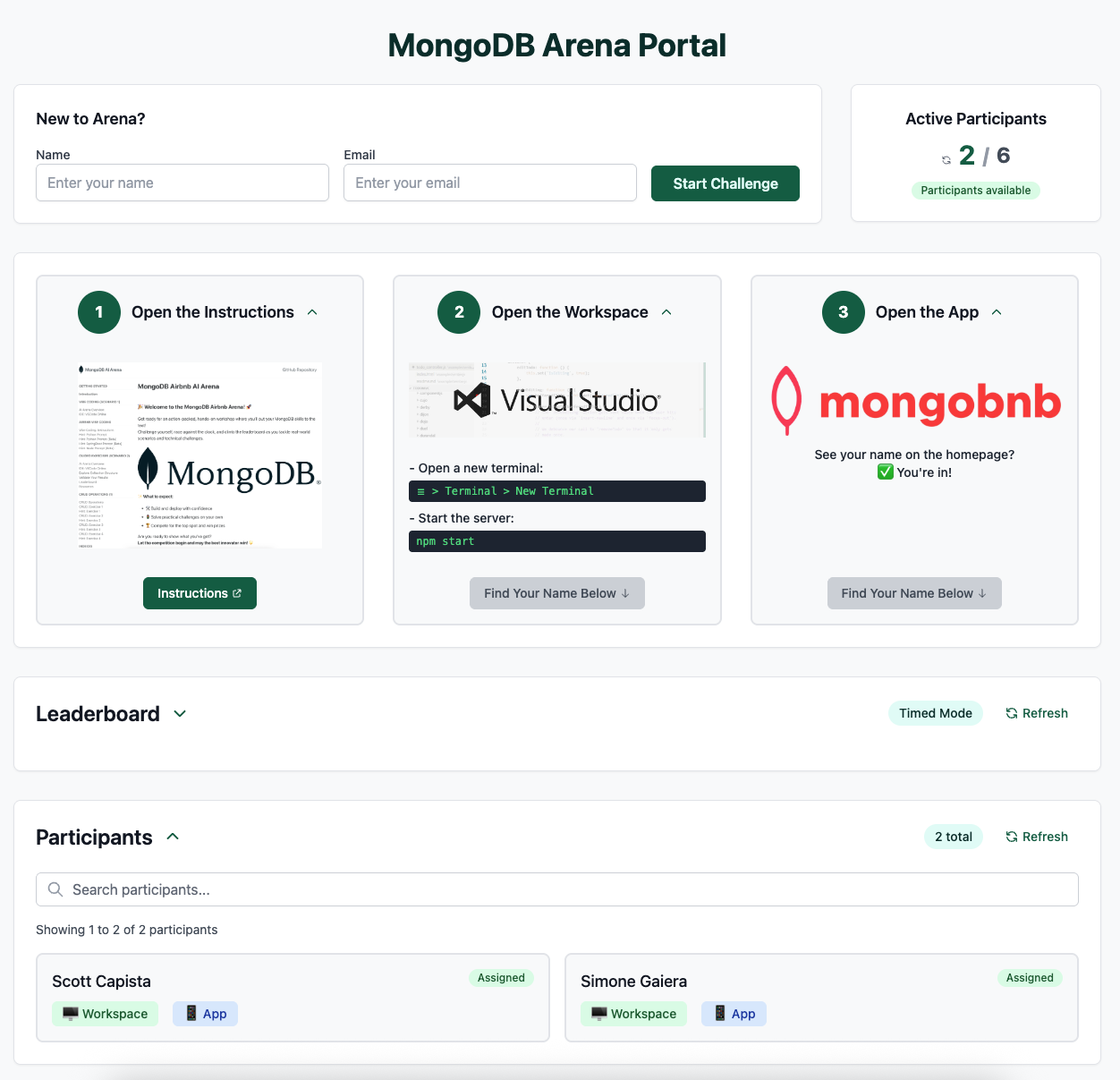
- Confie no Workspace:
- Quando solicitado:
- Clique em Yes, I trust the author
- Clique em Mark Done
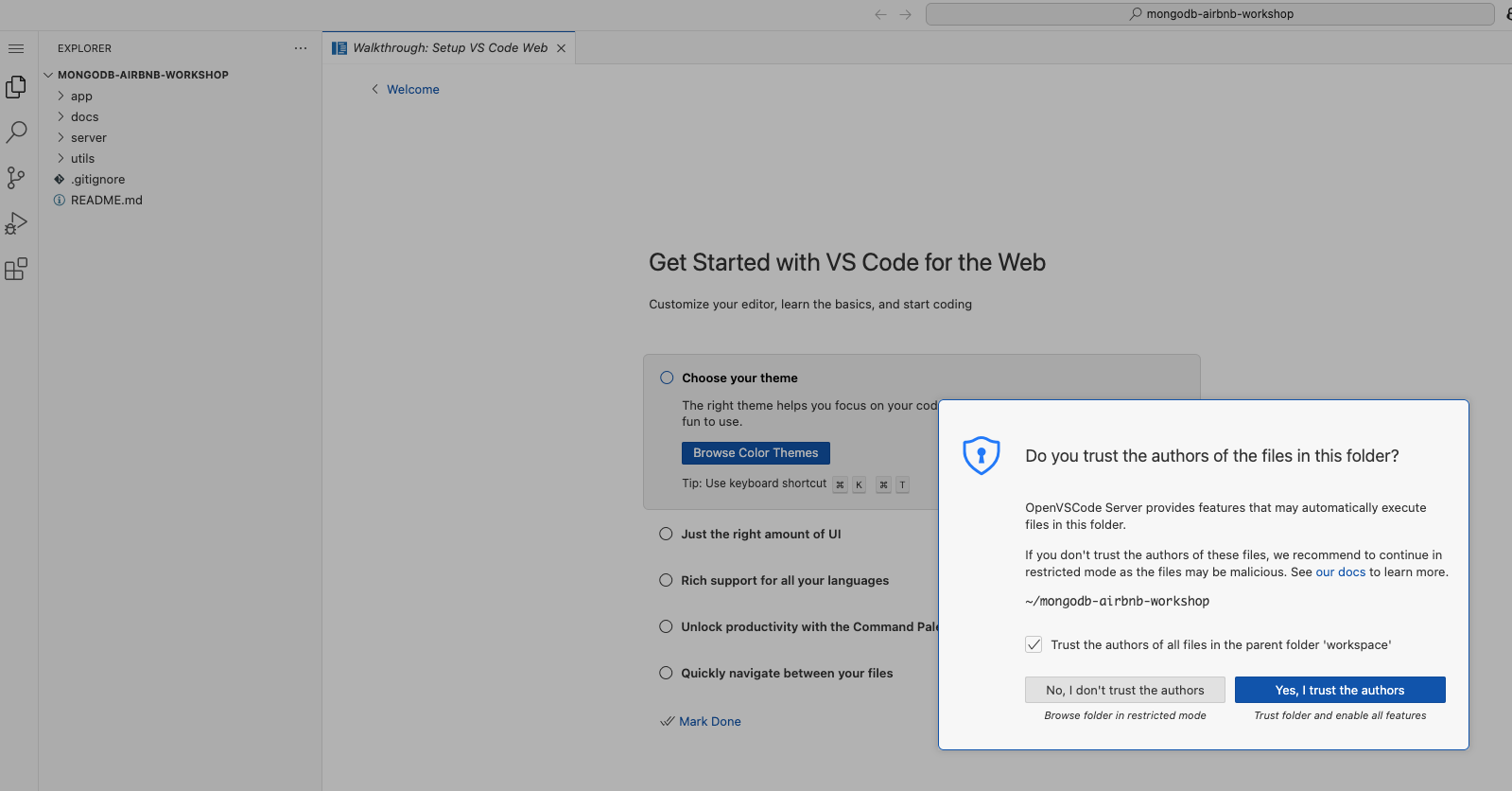
- Quando solicitado:
- Inicie o Servidor:
- Abra um novo terminal:
☰ > Terminal > New Terminal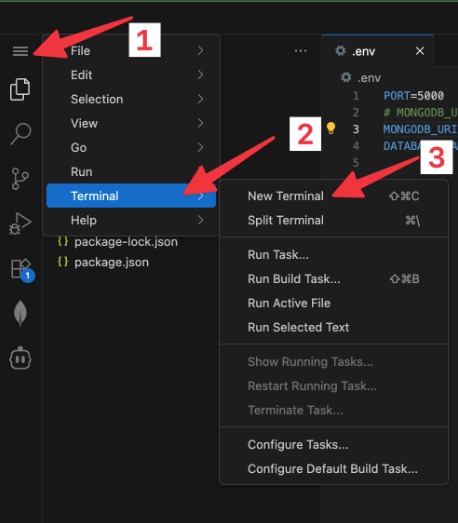
- Inicie o backend:
npm start - ✅ Verificação: Se você ver uma mensagem de conexão MongoDB nos logs, está tudo pronto!
- Abra um novo terminal:
🎨 Passo 2: Configuração do Frontend
- Inicie o Aplicativo:
- Navegue até o Portal da Arena e abra o
App
- Navegue até o Portal da Arena e abra o
- Valide o Frontend:
-
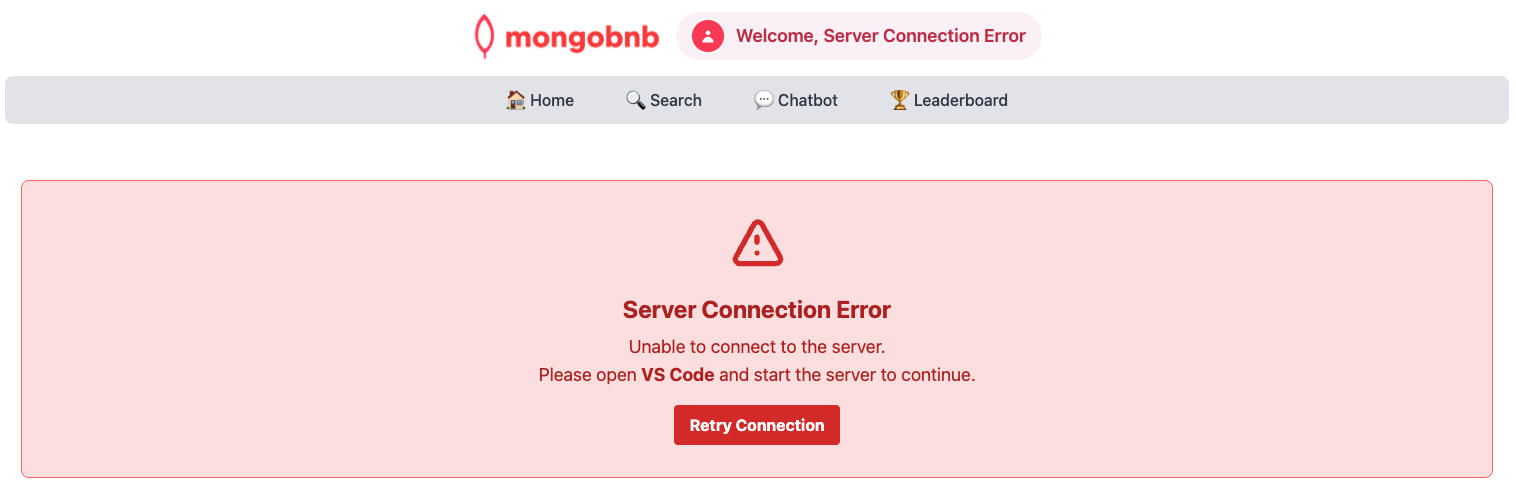
Vê seu nome na página inicial? ✅ Você está dentro!
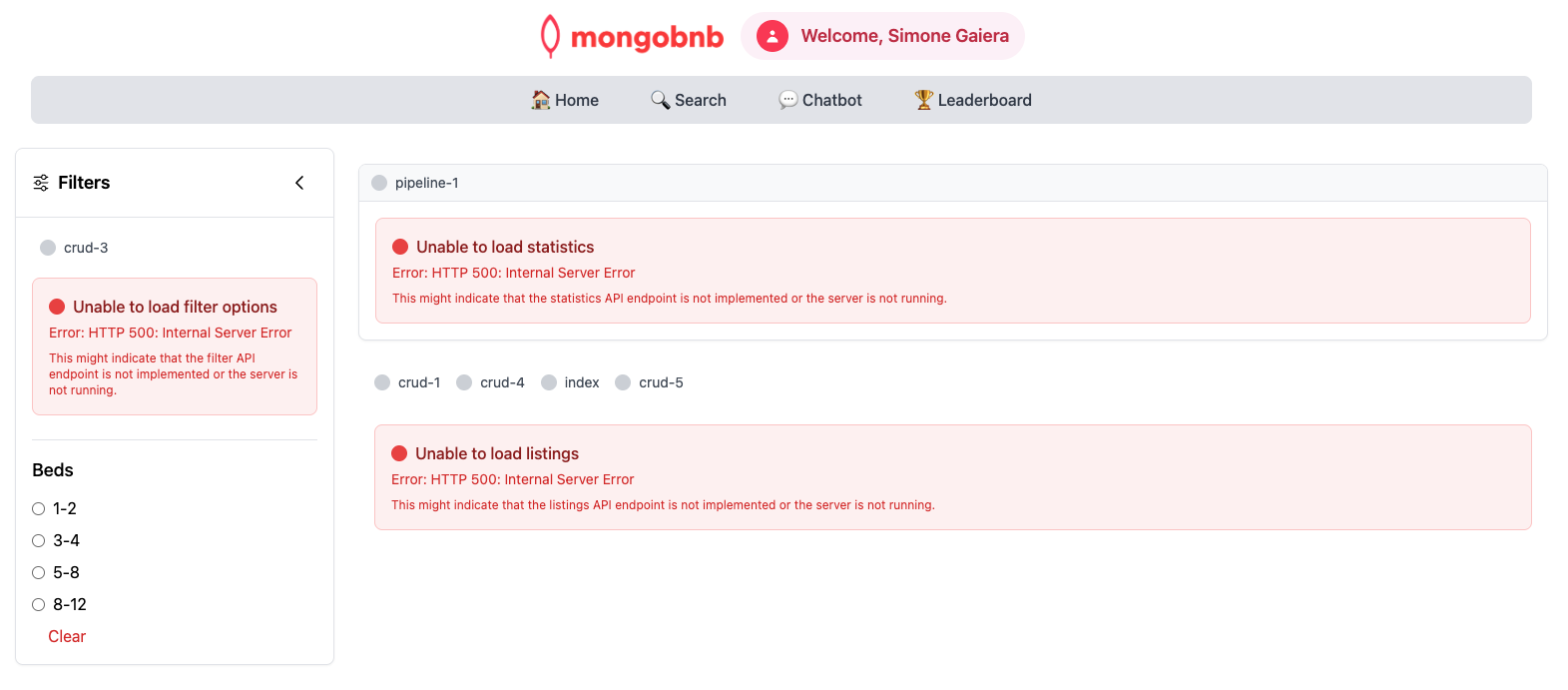
- Se você ver a mensagem de erro em vez do seu nome, verifique se o servidor backend está em execução.
- Ainda não funciona? Chame seu SA para ajuda!
-
🤖 Passo 4: Potencialize o VSCode com Cline
- Inicie o Cline:
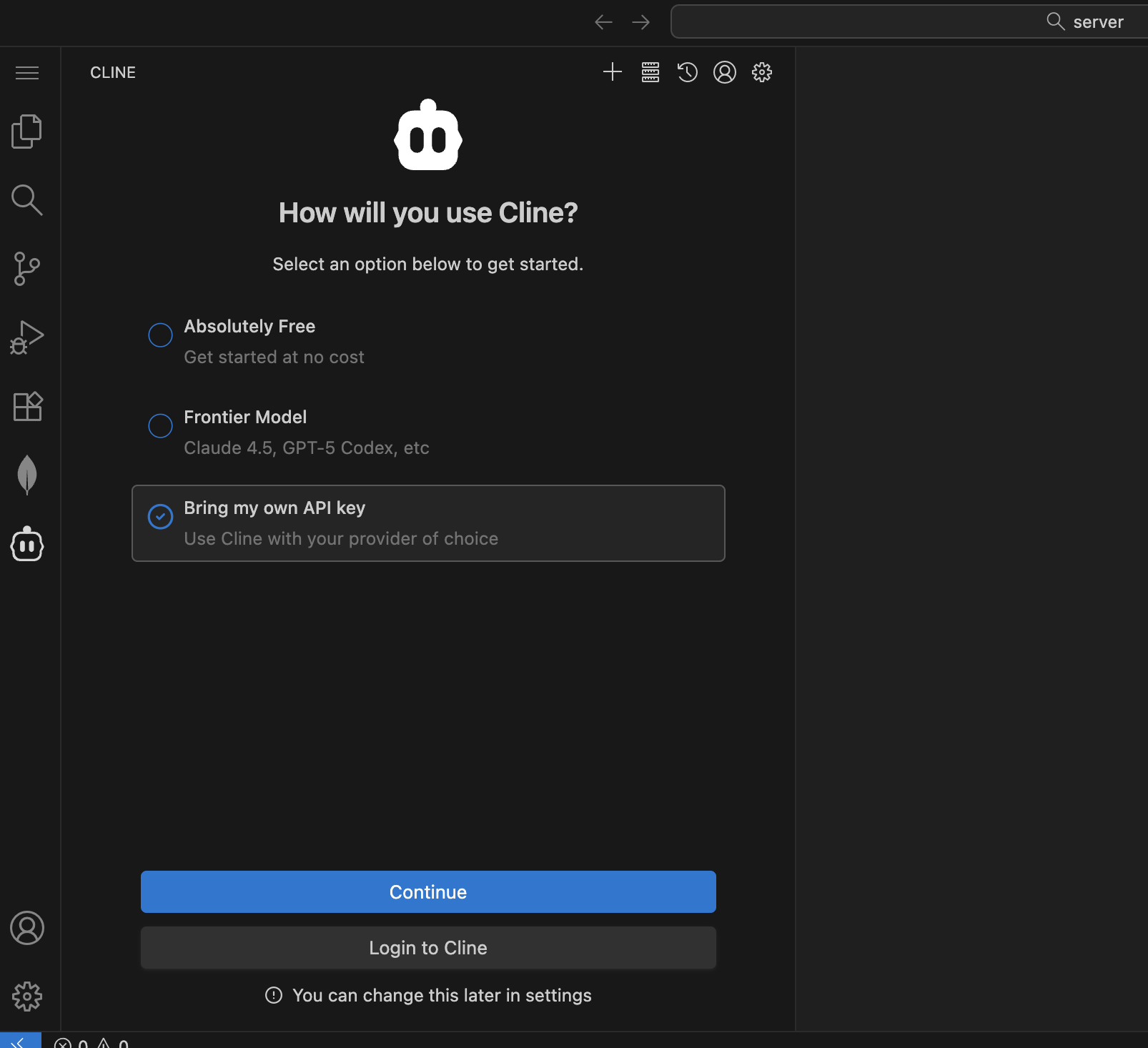
- Clique no ícone Cline na barra de ferramentas do VSCode para abrir a extensão.
- Escolha Use your own API key quando solicitado.
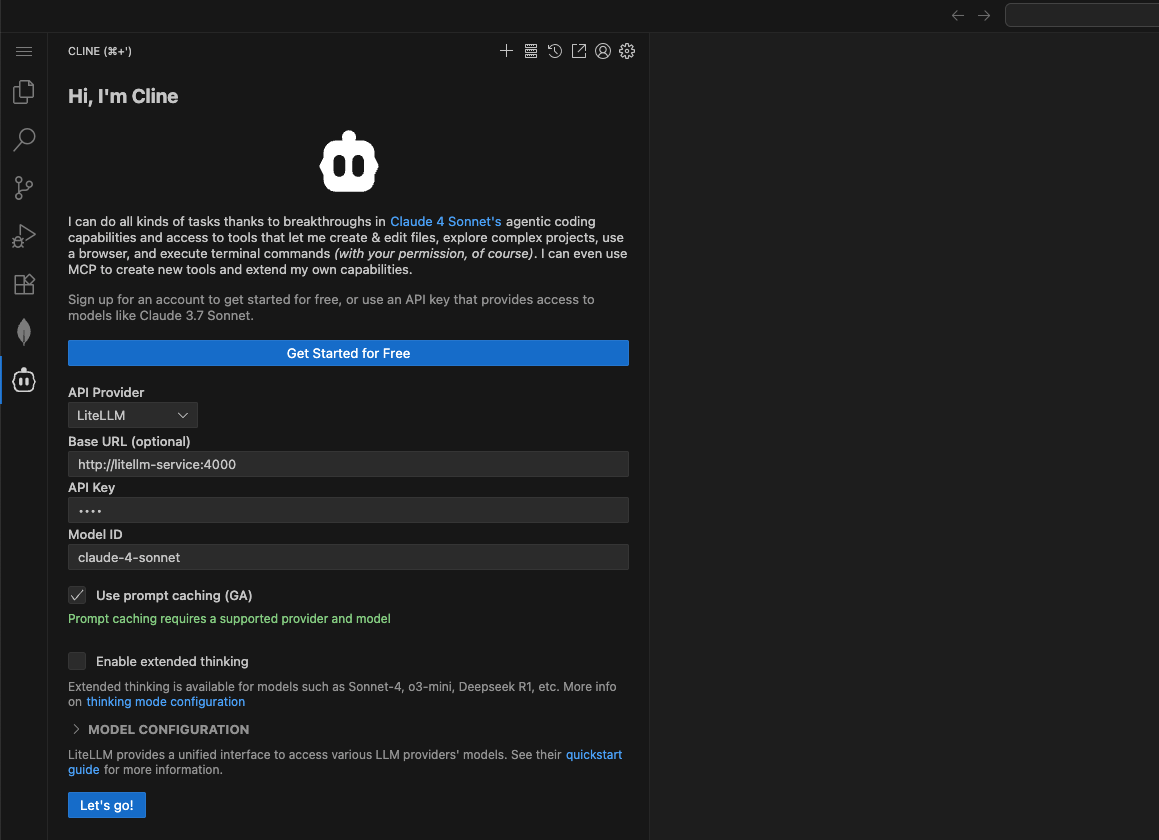
- Configure a API:
- Defina API Provider como LiteLLM.
- Insira as seguintes configurações do LiteLLM:
- Base URL:
http://litellm-service:4000 - API Key:
noop - Model:
gpt-5-mini
- Base URL:
- Clique em Let’s go!
- Teste o Cline:
- Teste sua configuração inserindo um prompt no Cline (por exemplo, peça para ele contar uma piada).
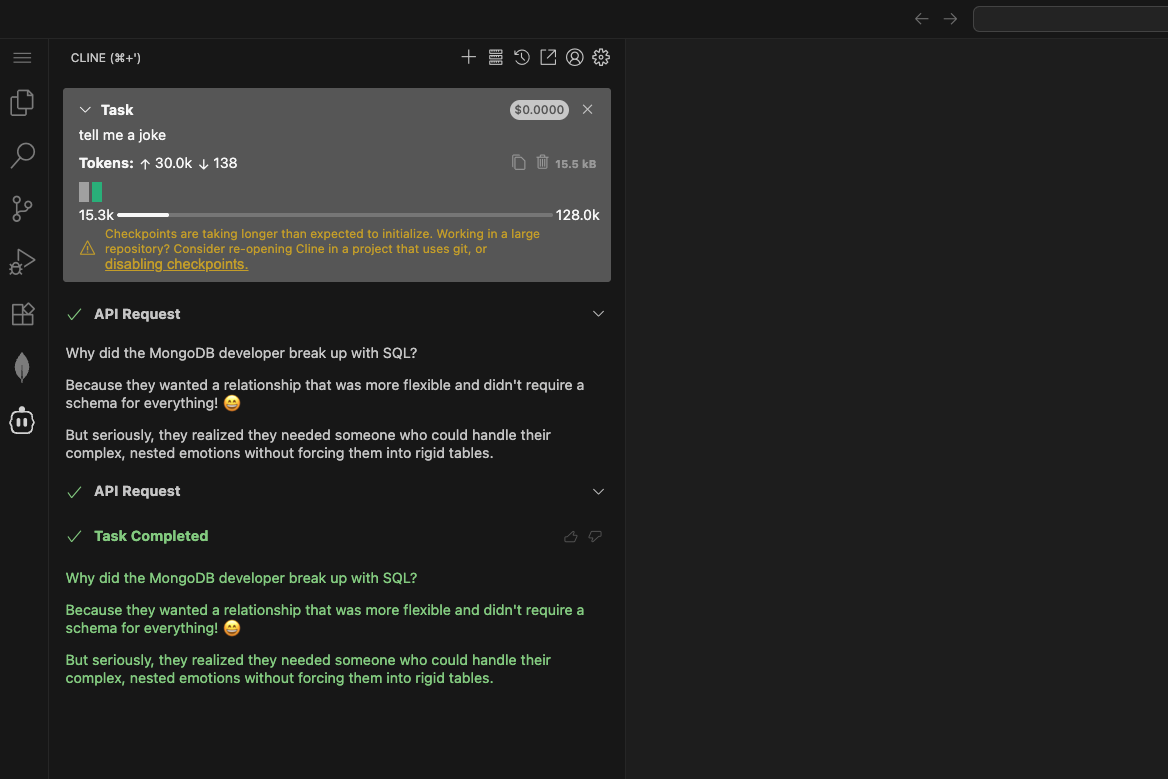
- Teste sua configuração inserindo um prompt no Cline (por exemplo, peça para ele contar uma piada).
Dica:
Se não receber uma resposta, verifique suas configurações de API ou peça ajuda ao seu SA!
Pronto para o próximo desafio?
Continuar para: Explorar a Estrutura da Coleção